作为《我的世界》玩家,自定义皮肤能让你在方块世界中脱颖而出。本FAQ指南基于可靠游戏资源,覆盖皮肤制作全流程,助你从新手变专家。以下是常见问题解答,按步骤组织确保清晰易懂。
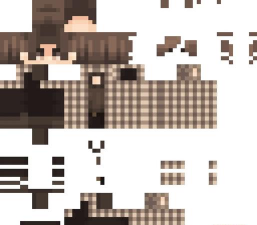
什么是《我的世界》皮肤及其基本结构?
皮肤是玩家角色的外观贴图,采用PNG格式,标准尺寸为64x64像素,覆盖头部、身体、手臂和腿部等部位。文件需命名为"或"以兼容游戏系统,高清皮肤可扩展至128x128像素以增加细节。自定义皮肤允许玩家设计独特主题,如战士或动物角色,提升游戏个性化体验。
制作皮肤需要哪些工具和材料?
必备工具包括图片编辑软件如Photoshop或GIMP,它们提供精确像素级编辑功能。对于新手,推荐免费在线编辑器如NovaSkin或MCSkin3D,界面直观无需下载。材料仅需创意构思和耐心,例如设计基底外观时使用颜色代码调整色相、饱和度和亮度。若制作高清皮肤,需确保画布尺寸为128x128像素以避免变形。专业工具Blockbench支持高级建模,适合制作动态皮肤或Mod,但需注意文件名避免中文以防无效字符。
如何设计皮肤的基本元素和细节?
从16x32像素画布开始设计基底外观,包括头部轮廓、身体线条及四肢位置。使用编辑器的对称功能确保左右部位对齐,避免穿透效果;例如,在手臂绘画时开启对称模式可自动复制图案。添加细节如发型、帽子或服装装饰,通过吸管工具匹配颜色,调整笔刷大小填充像素格。双层皮肤需额外设计上层图案,尺寸与基底一致,叠加时用透明度工具协调,确保不遮挡关键特征如眼睛或嘴部。优化阶段可降低噪点增强立体感。
制作双层皮肤的具体步骤是什么?
第一步:设计皮肤底图。创建16x32像素画布,绘制角色基底并保存为独立文件。第二步:设计上层图案。在相同尺寸画布中添加装饰元素,保存为另一文件。第三步:叠加图层。在编辑软件中打开底图,导入上层图案,调整透明度合并图像,预览协调性后保存最终文件。第四步:测试效果。在《我的世界》皮肤设置界面上传文件,进入游戏预览,若不理想返回编辑调整。此方法需多次迭代以达到最佳显示,优先使用高清模式提升细节。
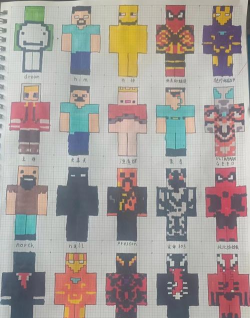
如何在游戏国际版中直接制作皮肤?
进入游戏主界面点击右下角“更衣室”,选择“编辑角色”功能。在编辑界面自定义身体、眼睛、嘴巴等部位,使用内置工具调整颜色和样式,完成后直接保存。此方法适合快速修改,无需外部软件,但功能有限仅支持基础编辑。若需高级选项如披风或墨镜,可在“市场”中选择装备项进行搭配。
如何使用Blockbench制作皮肤?
安装Blockbench后,通过“文件→插件”添加“Minecraftentitywizard”。新建项目时命名用英文,选择生物模型和行为。设计皮肤时导入图片或使用默认贴图,导出时选“ExportasMCAddon”生成mcaddon文件,填写模组名称和作者信息。此工具适合制作叛变生物皮肤,但需搭配《我的世界》国际版使用。
如何测试和应用皮肤?
上传皮肤前确保文件为PNG格式且大小不超过512KB,压缩工具可解决文件过大问题。在游戏客户端“选项→皮肤设置”中点击“上传皮肤”,选择文件后应用。测试时通过游戏预览功能检查显示效果,若皮肤不全或变形,调整分辨率至512x512像素。常见问题如无法显示需重启客户端,或检查文件命名是否正确。成功应用后,皮肤会在所有服务器中生效,展示你的独特形象。
皮肤制作中的常见问题如何解决?
皮肤上传失败时,验证文件格式和尺寸,推荐512x512像素分辨率。显示问题如变形源于画布不匹配,重新编辑时启用HDSKIN模式优化高清细节。Blockbench导出错误需确保无中文文件名,并使用国际版游戏测试。创意瓶颈可参考在线社区资源,但优先使用官方或高可信工具避免兼容问题。